 RefSupport
Vorbereiten
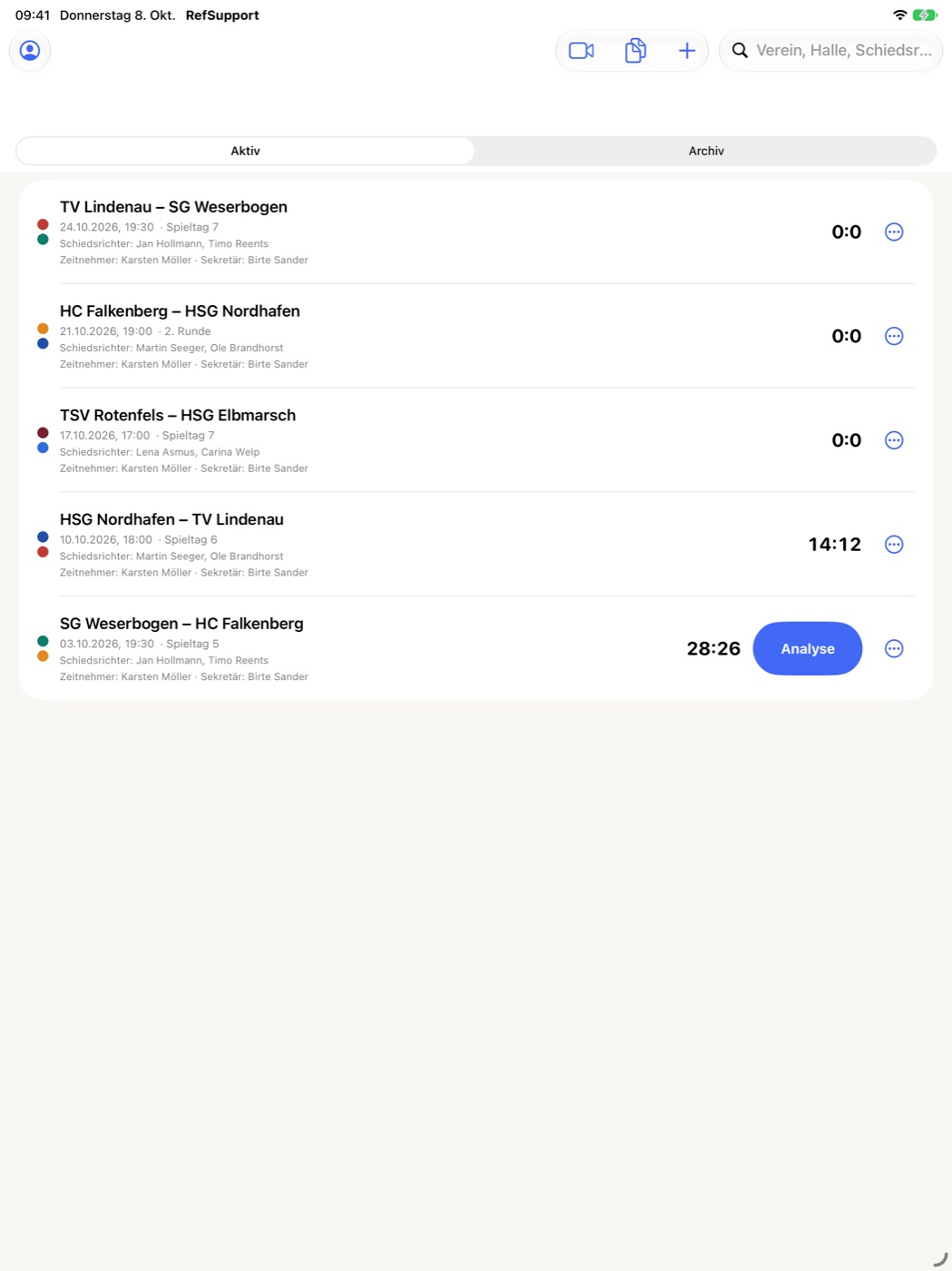
Spiele aus unterstützten Wettbewerben importieren, Mannschaften und Kader erfassen und eigene Dokumente offline bereithalten.

Aus der Praxis für die Praxis
RefSupport unterstützt Schiedsrichtercoaches und technische Delegierte bei Handballspielen: Spiele vorbereiten, Spielzeit und Ereignisse dokumentieren, Beobachtungen und Analysen festhalten sowie Berichte und Abrechnungen exportieren.
Im Einsatz von der ersten Liga bis zum Breitensport. Entwickelt aus der Praxis am Spieltag, für die Praxis am Spieltag.
Spiele aus unterstützten Wettbewerben importieren, Mannschaften und Kader erfassen und eigene Dokumente offline bereithalten.
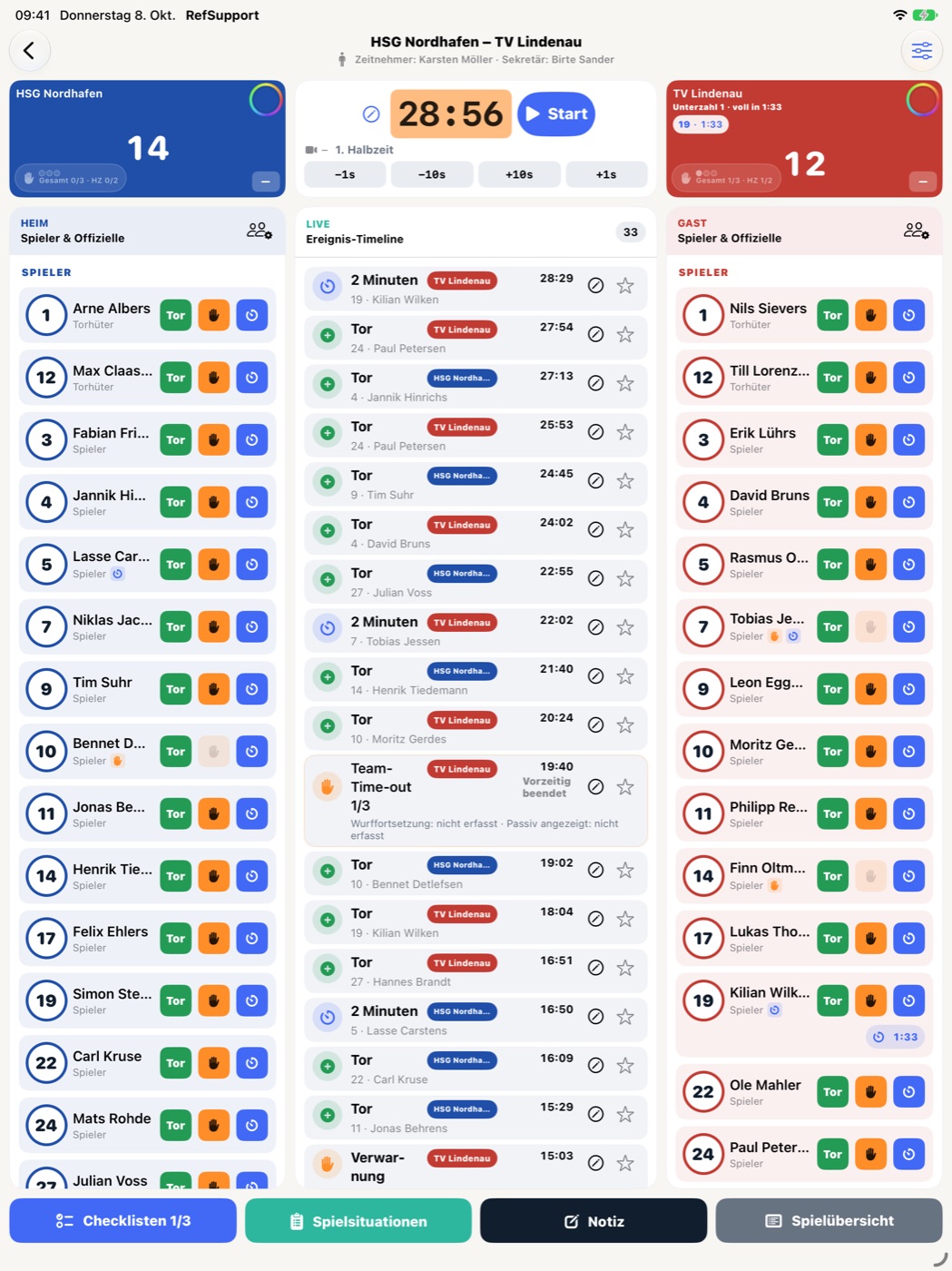
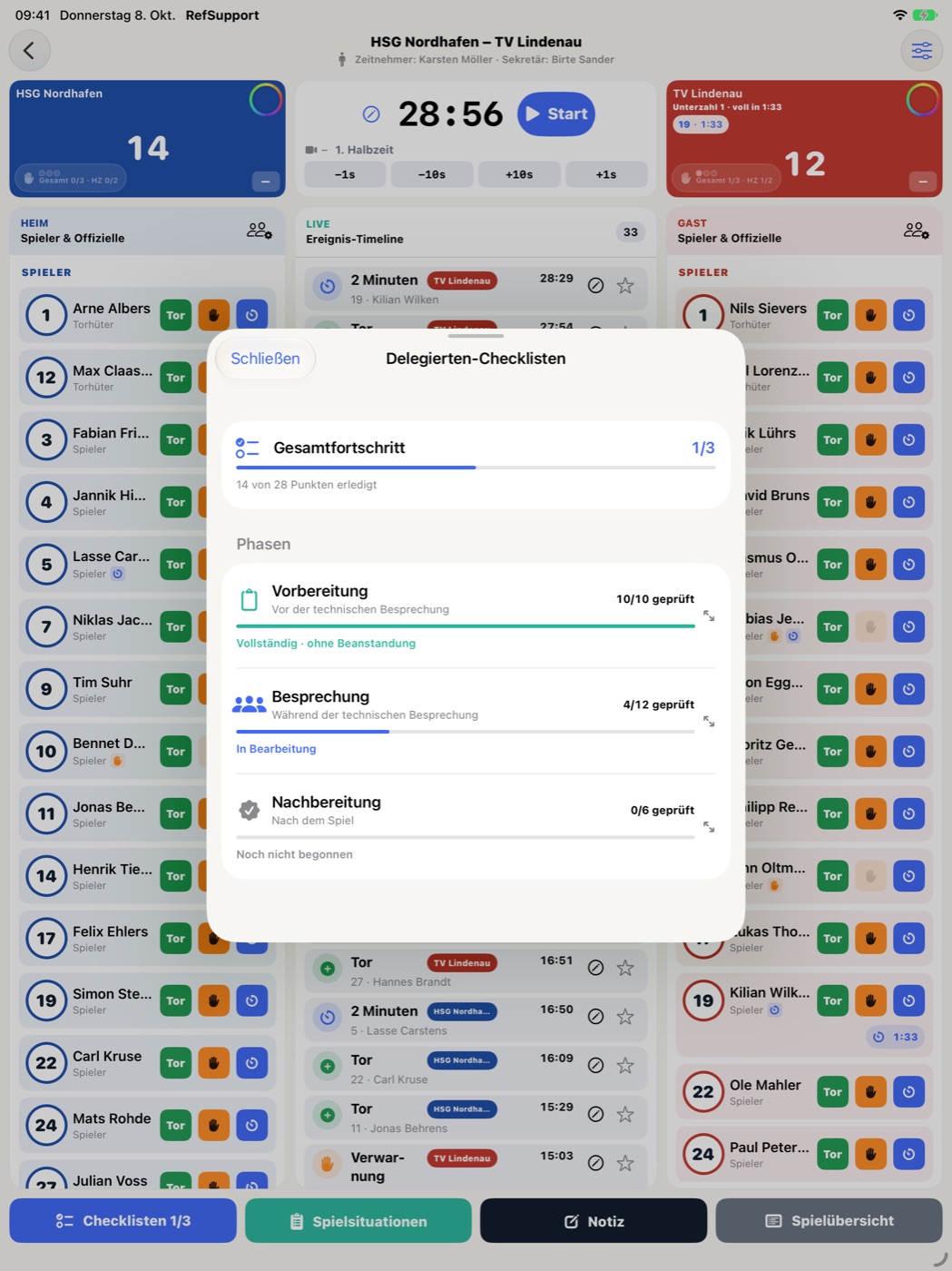
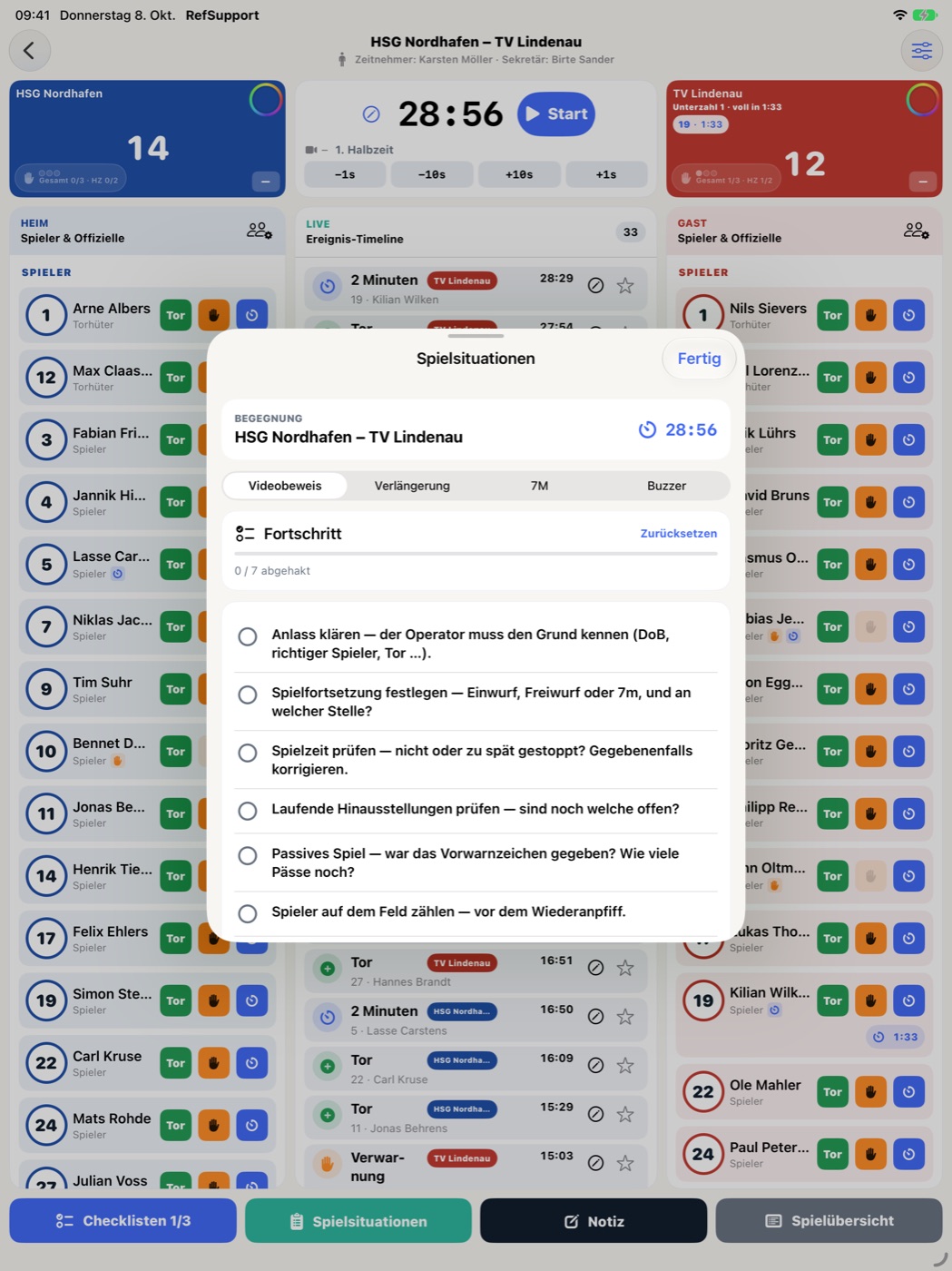
Spieluhr, Tore, Strafen, Team-Time-outs, Checklisten, Textnotizen und handschriftliche Beobachtungen an einem Ort führen.
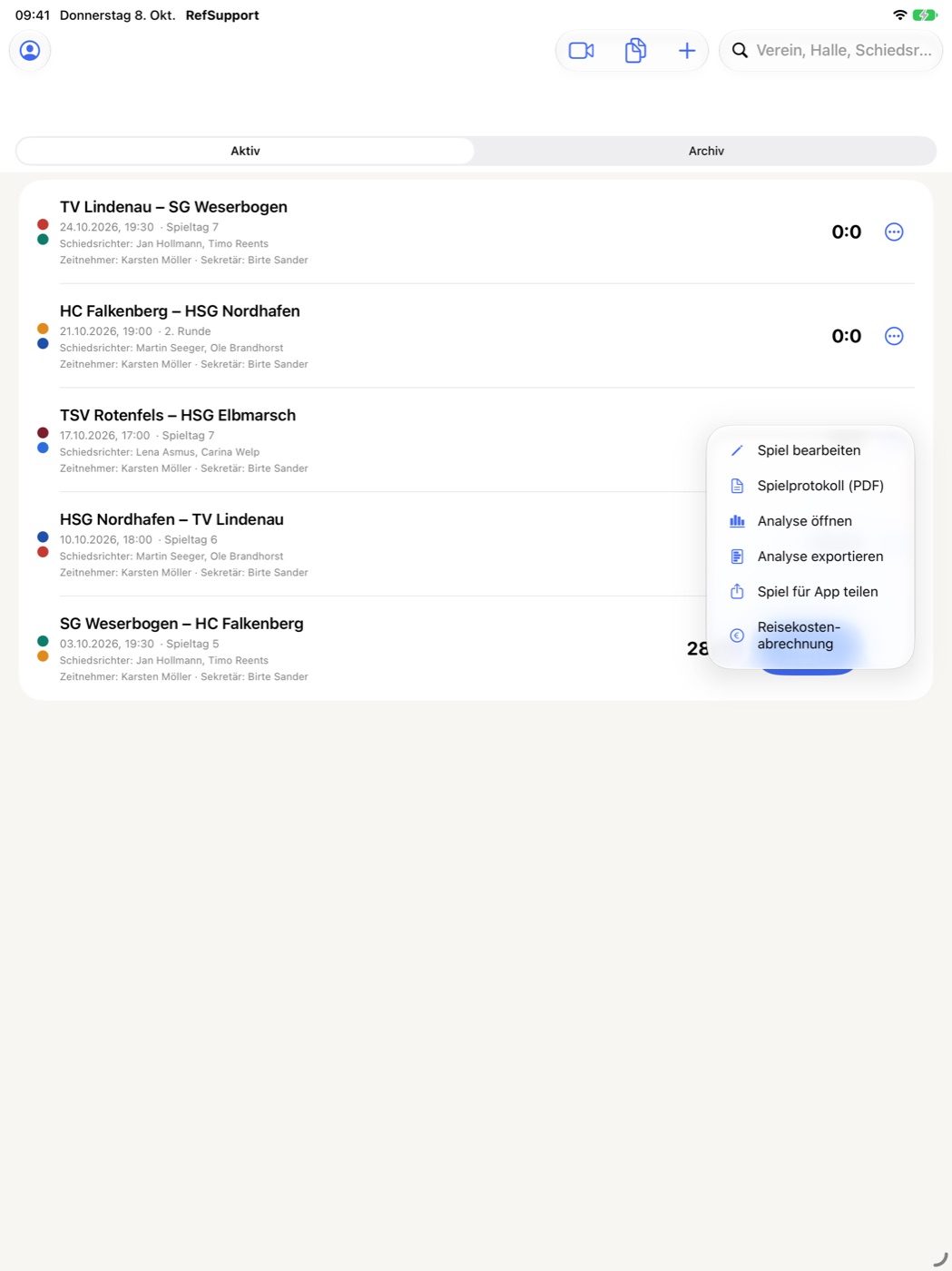
Spielprotokolle, Analysen und Reisekostenabrechnungen als PDF ausgeben oder ein Spiel als RefSupport-Datei teilen.
Vier kurze Videos zeigen die App Schritt für Schritt – mit echten Bildschirmen und erfundenen Beispieldaten. Alle Videos sind ohne Ton.
iPad · 0:51 min
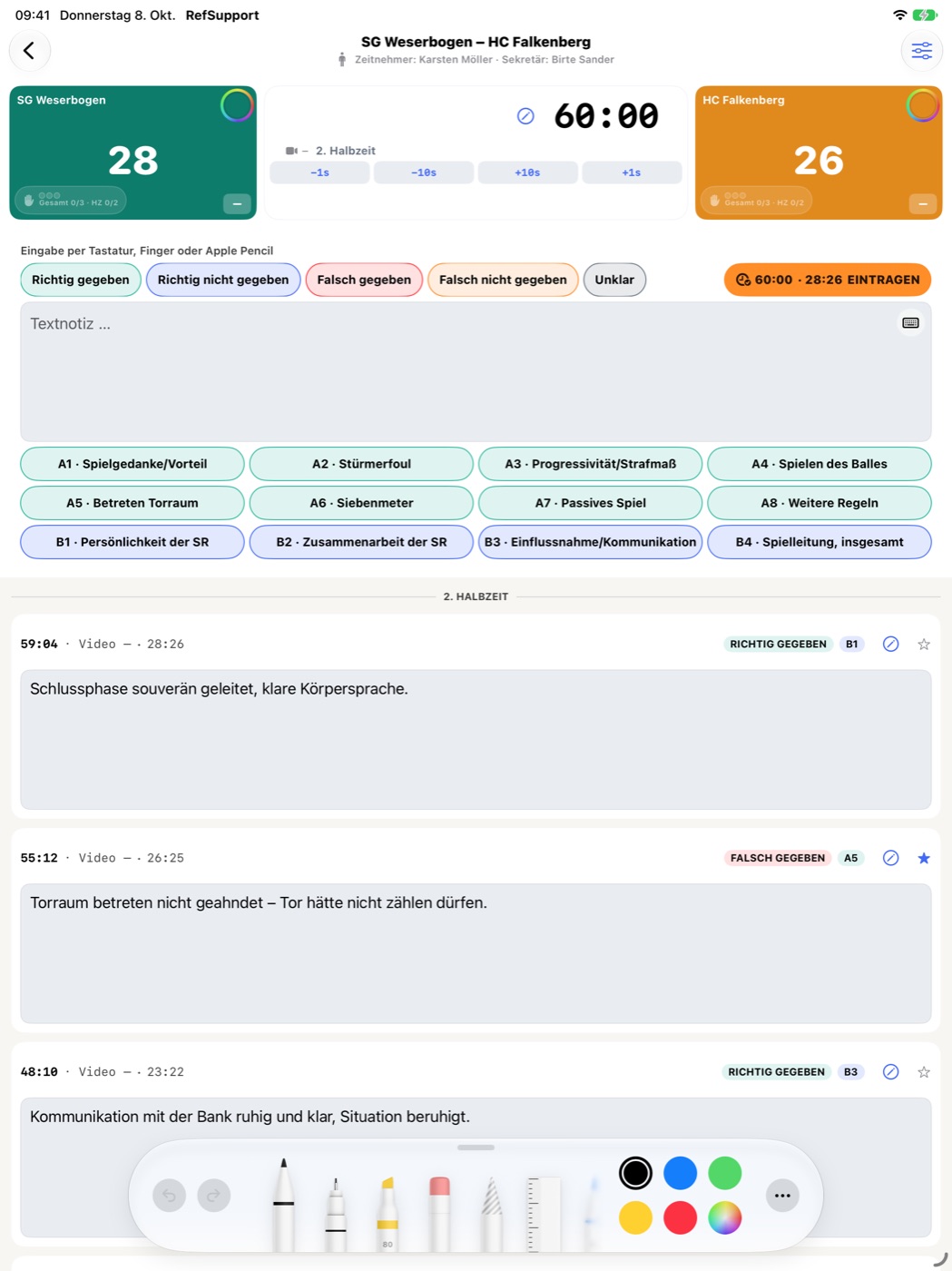
Schiedsrichter beobachten: Spielzeit führen, Beobachtungen mit Bewertung und Kategorie eintragen und das Protokoll teilen.
iPad · 1:12 min
Vom Anlegen des Spiels bis zum Bericht: Kader, Checklisten, Ereignisse und besondere Spielsituationen.
Mac · 0:30 min
Nachbereitung am großen Bildschirm: alle Szenen im Überblick, gezielt filtern und Anmerkungen ergänzen.
iPad · 0:40 min
Die wichtigsten Funktionen in 40 Sekunden.
Spiele und importierte Dokumente werden auf dem Gerät gespeichert. Ist ein iCloud-Konto verfügbar, gleicht RefSupport diese Inhalte zusätzlich über deine private iCloud-/CloudKit-Datenbank zwischen deinen RefSupport-Geräten ab. Profildaten wie Name, Adresse und IBAN werden separat lokal auf dem Gerät gespeichert.
In der Spielübersicht kannst du unterstützte Wettbewerbe von handball.net, der HBL/Sportradar-Datenquelle und der HBF-Datenquelle auswählen. Alternativ legst du ein Spiel manuell an oder öffnest eine geteilte .refsupportgame-Datei. Netzwerkimporte werden lokal zwischengespeichert und können je nach Datenquelle Mannschaften, Spielort, Offizielle, Logos und Fotos enthalten.
Im Delegiertenmodus kannst du einen Papier-Spielbericht scannen, ein ausgewähltes Foto verwenden oder eine PDF-Datei öffnen. Die Texterkennung läuft mit Apples Vision-Framework auf dem Gerät. Das Ausgangsbild wird nicht als Teil des Spiels gespeichert; übernommen werden nur die von dir geprüften Kaderdaten.
Nein. Die App greift nicht auf den aktuellen Gerätestandort und nicht auf das Mikrofon zu. Für die Kilometerberechnung werden die von dir eingegebenen Start- und Zieladressen an Apples Karten- und Routendienst übergeben. Ton wird nur bei der Wiedergabe eines Sportlounge-Videos ausgegeben.
Die Funktion ist optional. Melde dich mit deinem Sportlounge-Konto an und hinterlege für das betreffende Spiel dessen Game-ID oder Sportlounge-Link. Bei „Angemeldet bleiben“ legt RefSupport E-Mail-Adresse, Passwort, Vereins-ID und Zugriffstoken im lokalen Apple-Schlüsselbund ab. Video- und Ereignisdaten werden direkt von Sportlounge geladen.
Du kannst Spielprotokolle, Analyseberichte und Abrechnungen als PDF, eine Delegierten-Zusammenfassung als Text sowie komplette Spiele als .refsupportgame-Datei über das System-Teilen-Menü ausgeben. Erst deine Auswahl im Teilen-Menü bestimmt den Empfänger.
Öffne in RefSupport „Meine Daten“ und wähle „Abo verwalten“. Dort zeigt Apple die Verwaltung deiner Abonnements an. Alternativ verwaltest du das Abo in den Einstellungen deines Apple Accounts. Eine Kündigung muss mindestens 24 Stunden vor Ende des laufenden Zeitraums erfolgen.
Öffne „Meine Daten“ und tippe im Abschnitt „Abo“ auf „Käufe wiederherstellen“. Auf der Abo-Seite steht dieselbe Funktion zur Verfügung. Verwende dabei den Apple Account, mit dem das Abonnement abgeschlossen wurde.
Prüfe, ob du auf dem Gerät bei iCloud angemeldet bist und eine Internetverbindung besteht. Öffne anschließend „Meine Daten“ und wähle „Jetzt synchronisieren“. Lokale Inhalte bleiben auch dann auf dem Gerät, wenn iCloud vorübergehend nicht erreichbar ist.
Wenn deine Frage nicht beantwortet wurde, schreibe an ref_support@icloud.com. Bitte nenne die verwendete RefSupport-Version und beschreibe die Schritte bis zum Problem. Sende keine Passwörter oder unnötigen personenbezogenen Daten.