 RefSupport
Anleitung
Erste Schritte mit RefSupport
Du öffnest RefSupport zum ersten Mal? Diese Anleitung führt dich der Reihe nach vom ersten Start über die Einrichtung bis zum fertigen Bericht nach deinem ersten Spiel.
1. Das brauchst du
- Ein iPad oder einen Mac. RefSupport läuft auf dem iPad (ab iPadOS 17) und auf dem Mac. Eine iPhone-Version gibt es nicht.
- Deinen Apple Account. Über ihn läuft das Abonnement „RefSupport Pro“ und – wenn du bei iCloud angemeldet bist – der Abgleich zwischen deinen Geräten.
- Internet für die Einrichtung. Abo-Abschluss, Liga-Import und iCloud-Abgleich brauchen eine Verbindung. Deine Spiele und Dokumente liegen danach auf dem Gerät und bleiben in der Halle auch offline verfügbar.
- Optional: Apple Pencil für handschriftliche Notizen und ein Sportlounge-Konto, wenn du Spielvideos in der Analyse nutzen möchtest.
2. Erster Start und Abo
RefSupport lässt sich nur mit einem aktiven Abonnement „RefSupport Pro“ nutzen. Beim ersten Öffnen prüft die App deshalb zuerst deinen Abo-Status („Abonnement wird geprüft …“) und zeigt danach die Abo-Seite.
- Öffne RefSupport. Es erscheint die Seite „RefSupport Pro“ mit dem Jahresabo („Jährlich“). Preis und – falls angeboten – der kostenlose Probezeitraum stehen direkt auf dieser Seite.
- Tippe auf die große Schaltfläche unten. Sie heißt „RefSupport Pro abonnieren“ oder, wenn dir ein Probezeitraum angeboten wird, zum Beispiel „… kostenlos testen“.
- Bestätige den Kauf im Apple-Dialog mit deinem Apple Account.
- Nach der Bestätigung öffnet sich automatisch die Übersicht „Meine Spiele“.
Du hast schon ein Abo? Tippe auf der Abo-Seite auf „Käufe wiederherstellen“. Verwende denselben Apple Account wie beim Abschluss – dann gilt das Abo auf iPad und Mac.
Kaufanfrage ausstehend? Muss dein Kauf erst genehmigt werden (z. B. bei der Funktion „Kaufanfrage“ für Kinder-Accounts), zeigt die App „Kaufanfrage ausstehend“. Du erhältst automatisch Zugriff, sobald die Anfrage bestätigt wurde.
Das Abonnement verlängert sich automatisch, wenn du es nicht mindestens 24 Stunden vor Ablauf kündigst. Verwalten und kündigen kannst du es später unter „Meine Daten“ → „Abo verwalten“.
Nach App-Updates erscheint beim Öffnen gelegentlich das Fenster „Neu in RefSupport“ mit den Neuerungen. Schließe es mit „Verstanden“.
3. „Meine Daten“ ausfüllen
Bevor du dein erstes Spiel anlegst, lohnen sich zwei Minuten für dein Profil. Die Angaben werden für die Reisekostenabrechnung gebraucht; deine Adresse ist außerdem der Startpunkt für die automatische Kilometerberechnung.
- Tippe in „Meine Spiele“ oben auf das Personen-Symbol „Meine Daten“ (am Mac auch mit ⇧⌘P).
- Trage unter „Person“ Vorname und Nachname ein.
- Trage unter „Adresse“ Straße, Hausnummer, PLZ und Ort ein.
- Wähle unter „Funktion“ deine Rolle: „Schiedsrichter*in“, „Schiedsrichtercoach“, „Zeitnehmer*in / Sekretär*in“ oder „Tech. Delegierte/r“.
- Wenn die IBAN auf deiner Abrechnung stehen soll, trage sie unter „Bankverbindung (optional)“ ein.
- Tippe auf „Fertig“.
Im selben Fenster findest du später auch „Jetzt synchronisieren“, den Abschnitt „Abo“ mit „Abo verwalten“ und „Käufe wiederherstellen“ sowie „Hilfe & Rechtliches“.
Gut zu wissen: Deine Profildaten (Name, Adresse, IBAN) werden nur lokal auf dem jeweiligen Gerät gespeichert. Nutzt du iPad und Mac, trägst du sie auf beiden Geräten ein.
4. iCloud-Abgleich prüfen
Für den Abgleich musst du in RefSupport nichts einschalten. Bist du auf dem Gerät bei iCloud angemeldet, gleicht die App deine Spiele und eigenen Dokumente über dein privates iCloud-Konto zwischen deinen RefSupport-Geräten ab. Alles bleibt zusätzlich offline auf dem Gerät gespeichert.
- Prüfe in den Einstellungen deines Geräts, dass du mit deinem Apple Account bei iCloud angemeldet bist.
- Öffne in RefSupport „Meine Daten“. Im Abschnitt „Spiele & Dokumente“ siehst du den Stand der iCloud-Synchronisierung.
- Mit „Jetzt synchronisieren“ stößt du den Abgleich bei Bedarf von Hand an – zum Beispiel, bevor du in die Halle fährst.
5. Das erste Spiel anlegen
Solange du noch nichts angelegt hast, zeigt „Meine Spiele“ den Hinweis „Noch keine Spiele“. Tippe dort oder oben rechts auf „Neues Spiel“ (am Mac ⌘N). RefSupport fragt dann: „Wie soll das Spiel entstehen?“
Variante A: „Aus Liga importieren“
Der schnellste Weg für 1. und 2. Bundesliga, 3. Liga, DHB-Pokal und Jugend-Bundesliga. Angeboten wird immer die laufende Saison.
- Wähle „Aus Liga importieren“.
- Wähle die Spielklasse, danach das Geschlecht und – wo vorhanden – die Staffel.
- Unter „Spiel auswählen“ lädt die App den Spielplan. Suche über das Feld „Team, Spielnummer, Halle oder Datum“ oder schalte „Nur vergangene Spiele“ ein. Mit „Aktualisieren“ lädst du den Spielplan neu.
- Tippe dein Spiel an. Es öffnet sich „Import prüfen“ mit Spiel, Wettbewerb, Spielort und Offiziellen.
- Kontrolliere den Spielort. Die Hallenadresse wird für die Abrechnung gebraucht – mit „Korrigieren“ bzw. „Adresse suchen“ passt du sie an.
- Tippe auf „Spiel übernehmen“.
Hinweis: Bei bereits gespielten Partien wird das Ergebnis nicht übernommen; der Spielstand startet bei 0:0. Ist noch keine Ansetzung veröffentlicht, bleiben die Offiziellen leer – du kannst sie später über „Spiel bearbeiten“ ergänzen.
Variante B: „Manuell anlegen“
- Wähle „Manuell anlegen“.
- Trage unter „Heim“ und „Gast“ die Teamnamen ein und wähle jeweils eine Farbe.
- Stelle unter „Spiel“ „Datum / Anwurf“ ein. Spielnummer, Halle, Adresse und Schiedsrichter (kommagetrennt) sind optional.
- Tippe auf „Spiel erstellen“.
Trage die Adresse der Halle möglichst gleich mit ein: Sie wird für die Kilometerberechnung der Abrechnung verwendet. Bleibt sie leer, übernimmt die App den Hallennamen.
Variante C: „Aus Datei oder anderer App“
Hat dir jemand ein Spiel als .refsupportgame-Datei geschickt, wähle diese Variante und tippe auf „Geteilte Spiel-Datei importieren“. Der Inhalt wird zuerst unter „Import prüfen“ angezeigt und mit „Spiel übernehmen“ als deine eigene, bearbeitbare Kopie gespeichert. Ergebnis und Spielverlauf sind nicht enthalten. Öffnest du eine solche Datei direkt per AirDrop, „Öffnen in“ oder Teilen-Menü, landet sie ohne Umweg in dieser Vorschau.
6. Spiel öffnen und Modus wählen
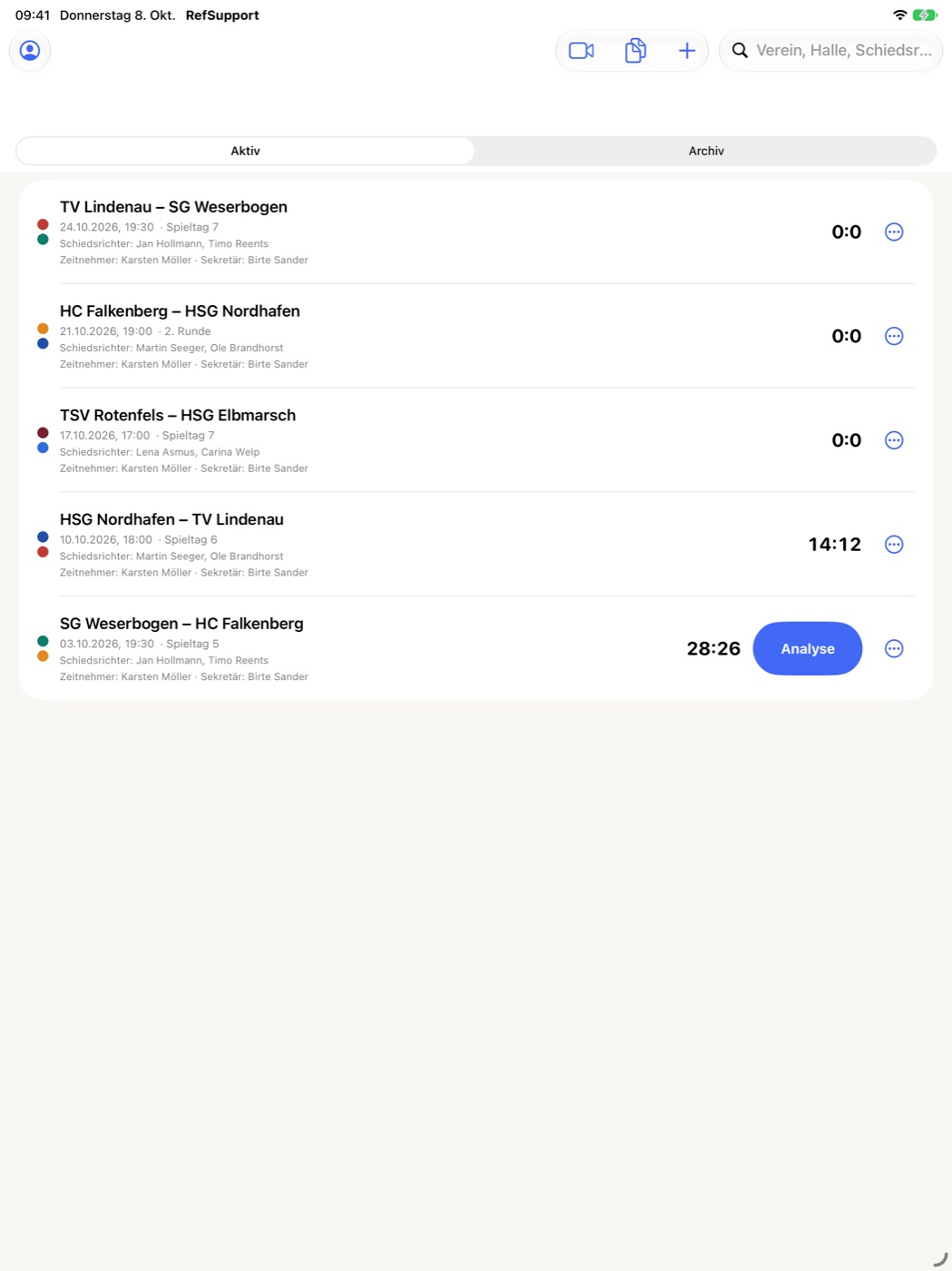
Tippe in „Meine Spiele“ auf dein Spiel. Beim ersten Öffnen fragt RefSupport „Modus für dieses Spiel wählen“:
- „Coach / Beobachter“
- Für die Schiedsrichterbeobachtung: Spieluhr, Spielstand und Beobachtungen mit Kategorie und Bewertung. Weiter bei Schritt 7.
- „Delegierter“
- Für technische Delegierte: Kader, Ereignis-Timeline mit Toren und Strafen, Checklisten und Spielsituationen. Weiter bei Schritt 8.
- „Analyse“
- Öffnet das Spiel direkt im Auswertungsmodus, zum Beispiel für die Videoauswertung nach dem Spiel. Siehe Schritt 10.
Tipp: Die Abfrage erscheint vor dem ersten Öffnen eines Spiels. Überlege dir deshalb vorher, in welcher Funktion du das Spiel begleitest.
7. Coach-Modus: Spiel beobachten
▶ Video: Coaching-Modus (0:51)
Uhr und Spielstand
- Starte die Spielzeit beim Anpfiff mit „Start“. Dieselbe Schaltfläche hält die Uhr als „Pause“ wieder an.
- Zähle ein Tor, indem du auf den Spielstand der jeweiligen Mannschaft tippst.
- Tippe bei einem Team-Time-out auf das Time-out der Mannschaft: Der erste Tipp stoppt sofort die Spielzeit und startet die 60 Sekunden. Im Time-out-Fenster kannst du Wurffortsetzung, „Passiv angezeigt“ und gespielte Pässe festhalten.
- Am Ende der ersten Halbzeit wird die Schaltfläche zu „HZ 1 Ende“; das Halbzeit-Fenster zeigt dir die noch aktiven Strafen. Zum Schluss beendest du das Spiel mit „Spielende“.
Steht die Uhr? Eine angehaltene Spielzeit pulsiert orange, im Coach-Modus färbt sich auch der Eintragen-Knopf orange. Trägst du mehrmals bei stehender Zeit ein, erinnert dich ein Hinweis daran.
Beobachtungen eintragen
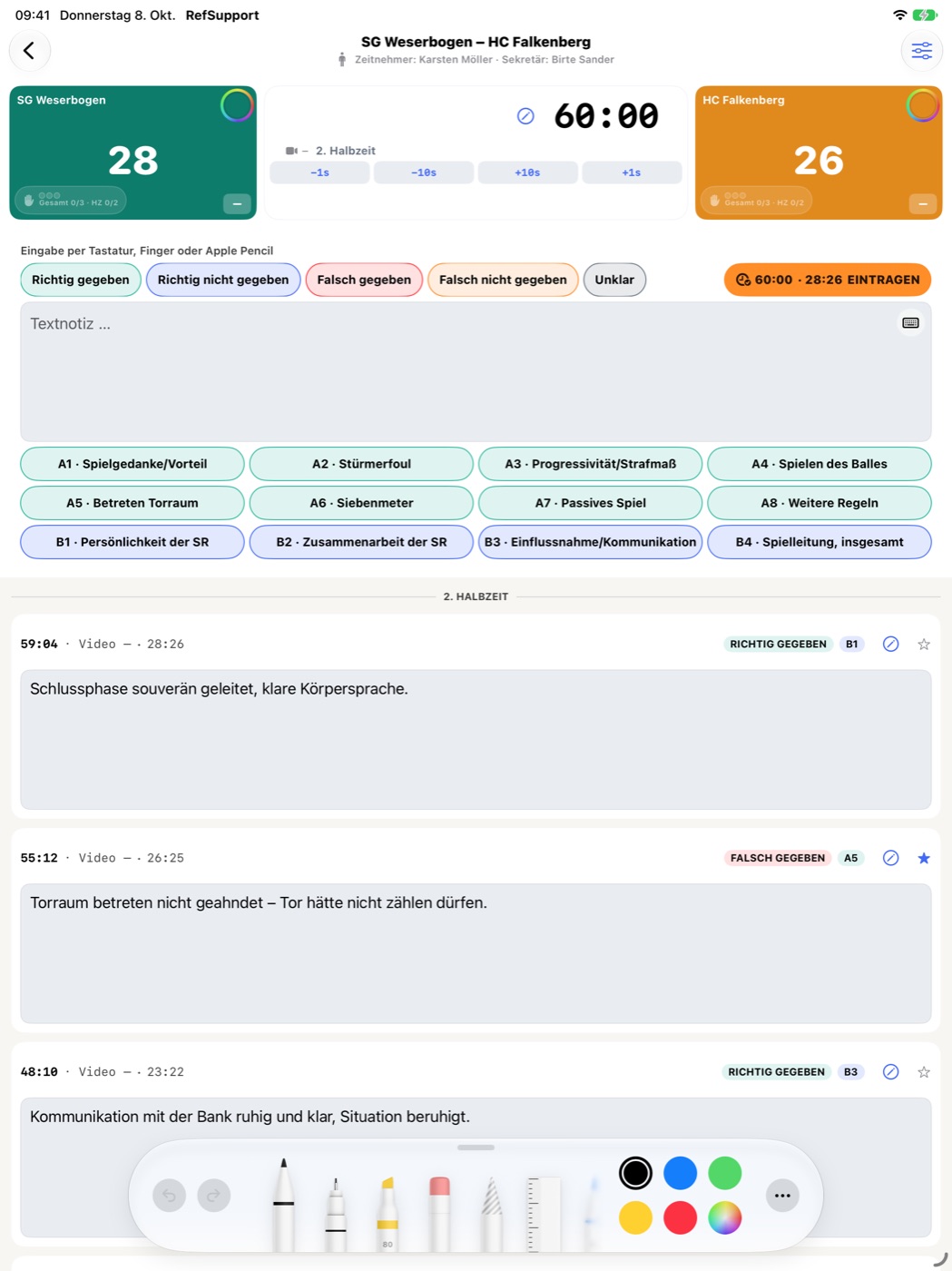
- Schreibe deine Beobachtung in das Notizfeld – per Tastatur oder handschriftlich mit dem Apple Pencil.
- Wähle bei Bedarf eine Kategorie des Beobachtungsbogens (A1–B4, z. B. „Stürmerfoul“, „Siebenmeter“, „Passives Spiel“) und eine Bewertung: „Richtig gegeben“, „Richtig nicht gegeben“, „Falsch gegeben“, „Falsch nicht gegeben“ oder „Unklar“.
- Tippe auf „EINTRAGEN“. Der Eintrag wird mit aktueller Spielzeit und Spielstand ins Protokoll übernommen; die neuesten Einträge stehen immer oben.
- Zum Ändern tippst du einen Eintrag im Protokoll an. Unter „Eintrag bearbeiten“ korrigierst du Zeit, Notiz, Bewertung und Kategorie, markierst ihn mit „Als besondere Szene speichern“ oder löschst ihn.
Spielzeit korrigieren und Anzeige anpassen
- Spielzeit korrigieren: Tippe auf die angezeigte Spielzeit. Wähle den Grund („Uhr lief/stand falsch“ oder „Uhrstand angleichen“), stelle den Uhrstand ein, prüfe die Live-Vorschau und tippe auf „Bestätigen“.
- Anzeige & Aktionen: Über das Regler-Symbol oben rechts legst du unter anderem die Dauer der Halbzeitpause, „Tore im Protokoll anzeigen“ und die Notizfeldhöhe fest. Dort findest du auch „Spielprotokoll (PDF)“, „Sportlounge“ und „Zurücksetzen“.
Vorsicht bei „Zurücksetzen“: Zeit, Spielstand und das komplette Protokoll werden gelöscht. Das lässt sich nicht rückgängig machen.
8. Delegiertenmodus: Spiel leiten
▶ Video: Delegiertenmodus (1:12)
Vor dem Spiel: Kader erfassen
- Solange noch kein Kader vorhanden ist, zeigt die Mannschaftsspalte „Noch kein Kader“. Tippe auf „Kader erfassen“.
- Wähle unter „Kader vorbereiten“ oben die Mannschaft.
- Importiere den Papier-Spielbericht mit „Kamera / Scan“, „Foto“ oder „PDF“ oder erfasse die Personen mit „Manuell“ bzw. „Person hinzufügen“. Fragt das iPad beim ersten Scan nach dem Kamerazugriff, erlaube ihn.
- Kontrolliere die erkannten Einträge. Mit „Prüfen“ markierte Personen tippst du an und korrigierst Funktion, Trikotnummer (bei Offiziellen die Kennung A–E) und Namen. Passt alles, tippe auf „Alle geprüft“.
- Tippe auf „Kader übernehmen“ und wiederhole das für die zweite Mannschaft.
Die Texterkennung läuft auf dem Gerät. Das Foto selbst wird nicht im Spiel gespeichert – übernommen werden nur die von dir geprüften Kaderdaten.
Vor dem Spiel: Checklisten und Spielbeginn
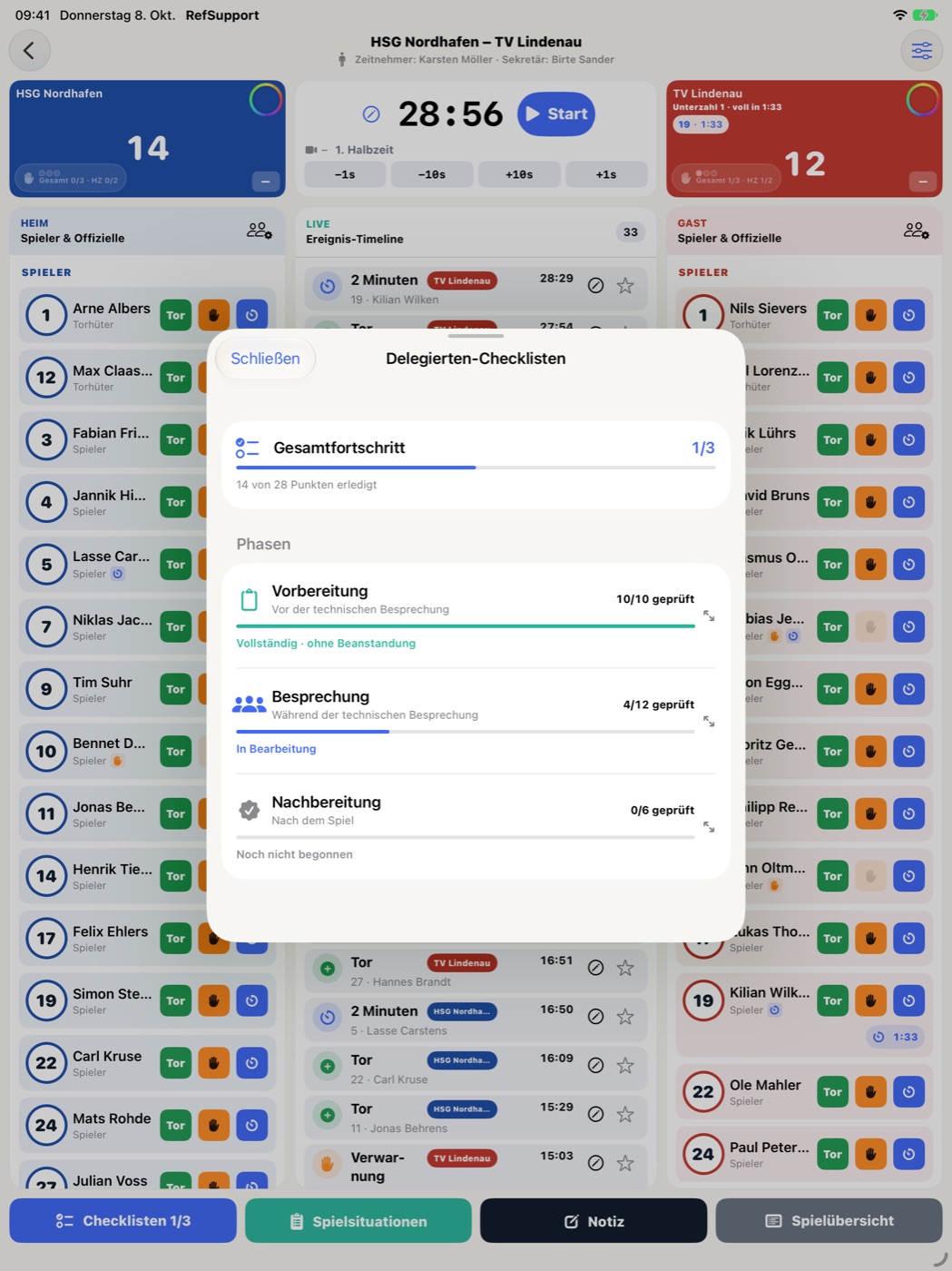
- Tippe auf „Checklisten 0/3“. Die Delegierten-Checklisten führen dich durch drei Phasen: „Vor der technischen Besprechung“, „Während der technischen Besprechung“ und „Nach dem Spiel“.
- Hake jeden Prüfpunkt mit „In Ordnung“ oder „Beanstandung“ ab und ergänze bei Bedarf eine Bemerkung. Der Zähler auf der Schaltfläche zeigt, wie viele Phasen erledigt sind.
- Unter „Prüfpunkte bearbeiten“ blendest du nicht benötigte Punkte aus und legst eigene Abfragen an. Eigene Abfragen werden in deine neuen Spiele übernommen.
- Unter „Spielbeginn“ siehst du die Angaben aus der technischen Besprechung auf einen Blick: Anwurf, Bank, Farben und Einlaufzeiten.
Während des Spiels: Ereignisse erfassen
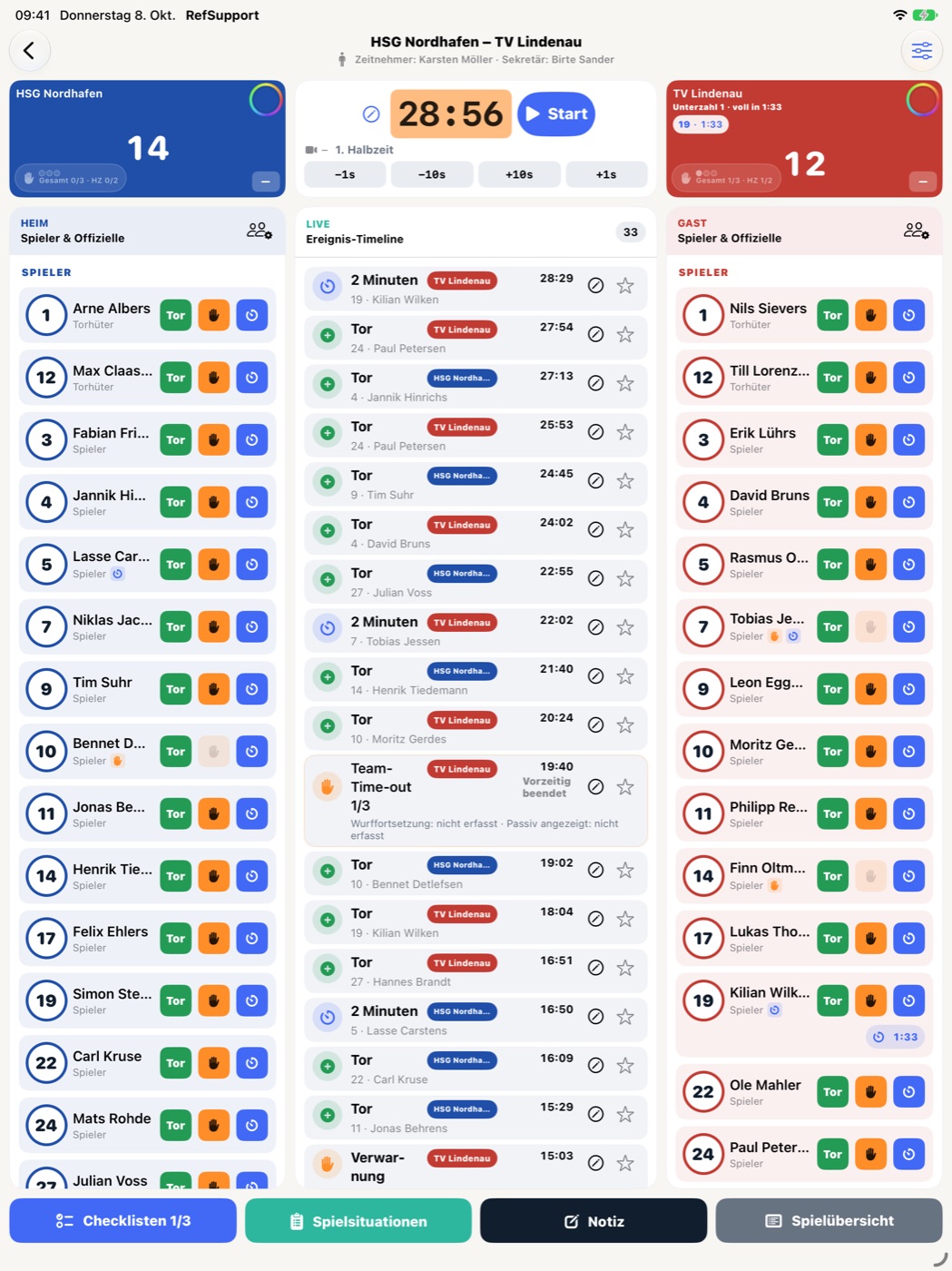
- Starte die Spielzeit mit „Start“; „Pause“ hält sie an.
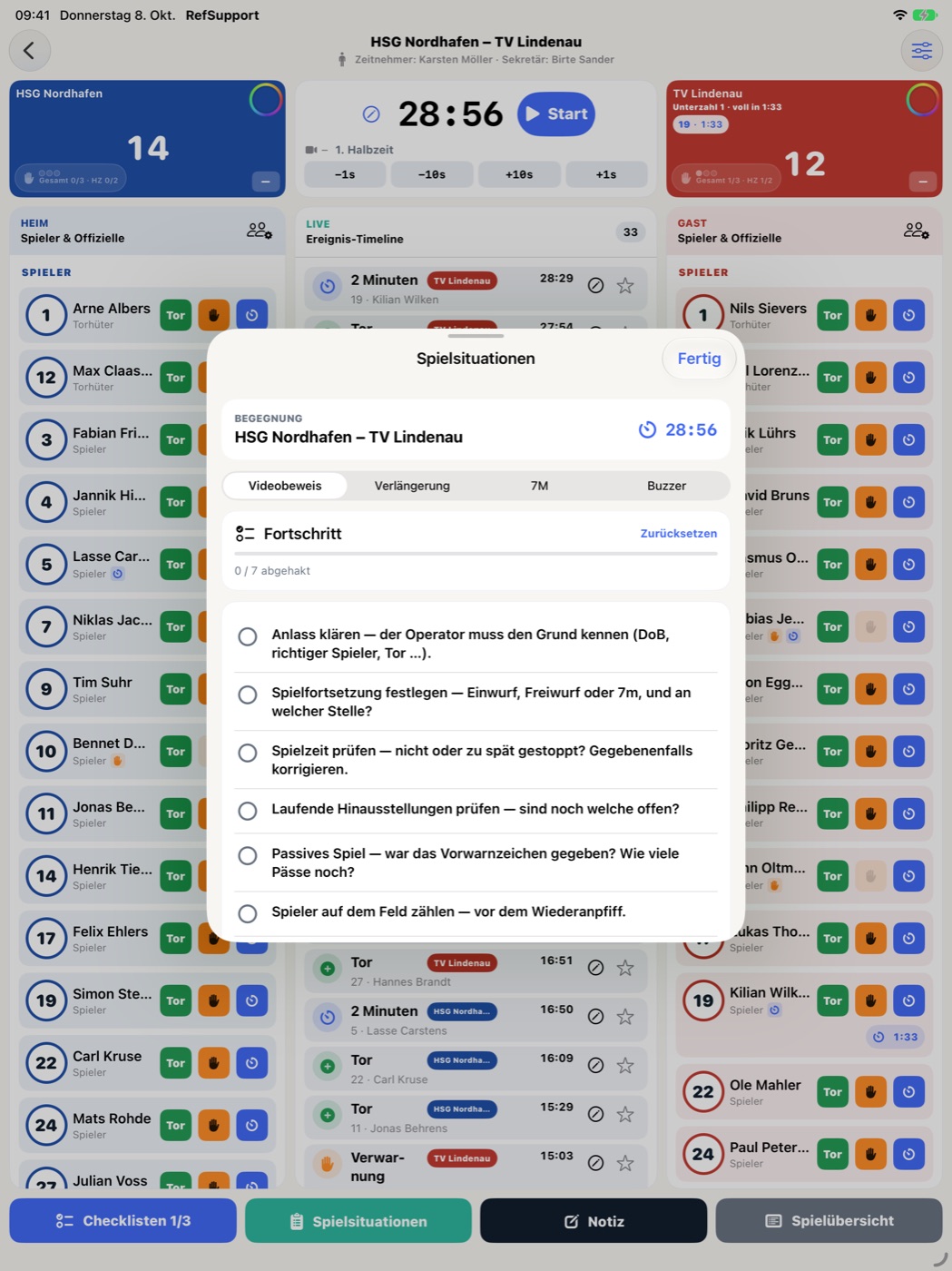
- Tippe im Kader auf eine Person und wähle das Ereignis: Tor, Verwarnung, 2 Minuten, Disqualifikation oder Blaue Karte. Tore und Sanktionen werden mit einem Tipp sofort gespeichert und erscheinen in der Ereignis-Timeline.
- Bei Strafen fragt die App nach, wenn eine Entscheidung nötig ist – zum Beispiel, ob eine weitere Zeitstrafe konsekutiv angehängt oder parallel gestartet wird. Laufende Strafzeiten und Unterzahl siehst du bei der jeweiligen Mannschaft.
- Für ein Team-Time-out tippst du auf das Time-out der Mannschaft: Die Spielzeit stoppt und die 60 Sekunden laufen.
- Mit „Notiz“ hältst du eine freie Notiz zur aktuellen Spielzeit fest.
- Einen falschen Eintrag tippst du in der Timeline an und änderst oder löschst ihn unter „Ereignis bearbeiten“. Spielstand, Strafzähler und laufende Strafzeiten werden dabei angepasst.
Besondere Spielsituationen
Die Schaltfläche „Spielsituationen“ öffnet geführte Abläufe für Videobeweis, Verlängerung, 7-m-Werfen und Buzzer. Welche davon du brauchst, stellst du über das Regler-Symbol unter „Spielsituationen“ ein. Am Spielende stehen dir neben „Spielende“ auch „Verlängerung“ zur Verfügung.
Nach dem Abpfiff
- Beende das Spiel mit „Spielende“.
- Arbeite die Checkliste „Nach dem Spiel“ ab.
- Öffne „Spielübersicht“: Dort stehen Begegnung, Offizielle, Checklisten, Zeiten, Team-Time-outs, Favoriten und die komplette Timeline. Mit „Zusammenfassung teilen“ gibst du die Zusammenfassung als Text weiter.
9. Nach dem Spiel: Berichte und Abrechnung
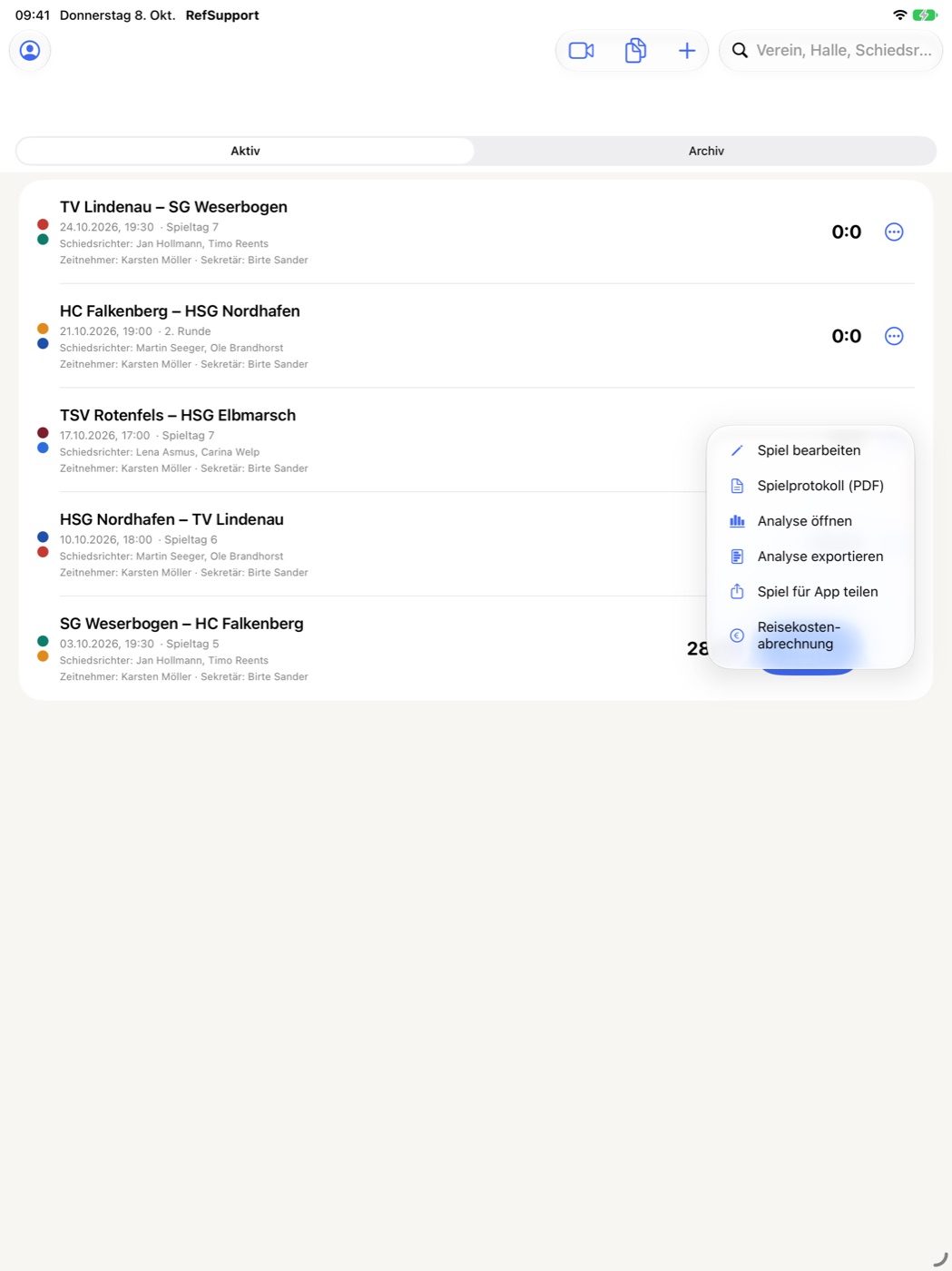
Gehe zurück zu „Meine Spiele“. Über das Aktionsmenü in der Zeile deines Spiels (oder durch langes Drücken auf das Spiel, am Mac per Rechtsklick) erreichst du alle Ausgaben:
- „Spielprotokoll (PDF)“
- Erstellt das Protokoll deines Spiels als PDF und öffnet das Teilen-Menü.
- „Analyse exportieren“
- Gibt den Analysebericht als PDF aus.
- „Spiel für App teilen“
- Erzeugt eine
.refsupportgame-Datei, die andere in ihrer RefSupport-App öffnen können. Reisekosten und Dokumente sind darin nicht enthalten. - „Reisekostenabrechnung“
- Öffnet die Abrechnung für dieses Spiel (siehe unten).
- „Spiel bearbeiten“
- Ändert Mannschaften, Datum, Spielnummer, Liga, Halle, Hallenadresse und Schiedsrichter.
Erst deine Auswahl im Teilen-Menü bestimmt, wohin eine Datei geht – zum Beispiel Mail, AirDrop oder „In Dateien sichern“.
Reisekostenabrechnung erstellen
- Wähle beim Spiel „Reisekostenabrechnung“.
- Unter „Fahrtkosten – PKW“ berechnet die App Hin- und Rückweg über die Straßenroute zwischen deiner Adresse und der Halle, aufgerundet auf 5 km. Passe die Kilometer bei Bedarf an.
- Wähle „Alterskategorie / Geschlecht“ und deine „Funktion“ für diese Abrechnung.
- Ergänze bei Bedarf „Weitere Positionen“ und kontrolliere die Gesamtsumme.
- Mit „Speichern“ sicherst du die Angaben; mit „Rechnung erstellen & teilen“ erzeugst du das PDF und gibst es über das Teilen-Menü weiter.
10. Analyse und Sportlounge-Video
▶ Video: Analyse auf dem Mac (0:30)
In der Analyse arbeitest du dein Spiel nach: Du gehst die erfassten Szenen durch, ergänzt Kommentare und springst – wenn ein Sportlounge-Video hinterlegt ist – direkt an die passende Stelle im Video.
- Tippe in „Meine Spiele“ beim Spiel auf „Analyse“ oder wähle im Aktionsmenü „Analyse öffnen“.
- Die Analyse listet die Szenen deines Protokolls auf. Mit „Szenen filtern“ grenzt du sie nach Kategorien A1–B4 und Entscheidungsbewertung ein.
- Tippe eine Szene an, um in den Szenendetails Verein, Bewertung, Kategorien und einen Kommentar (getippt oder handschriftlich) zu ergänzen.
- Unter „Allgemeine Anmerkungen“ hältst du fest, was für das gesamte Spiel gilt.
- Den fertigen Bericht gibst du in „Meine Spiele“ über „Analyse exportieren“ aus.
Sportlounge-Video verbinden (optional)
- Tippe in „Meine Spiele“ oben auf „Sportlounge“ und dann auf „Mit Sportlounge anmelden“.
- Gib E-Mail und Passwort deines Sportlounge-Kontos ein, schalte bei Bedarf „Angemeldet bleiben“ ein und tippe auf „Anmelden“. Gehört dein Konto zu mehreren Vereinen, wählst du anschließend den Verein.
- Öffne die Analyse deines Spiels und tippe auf „Sportlounge-Link einfügen“. Trage den Sportlounge-Link oder die GameId dieses Spiels ein – jedes Spiel hat einen eigenen Link.
- Trage unter „Halbzeit und Video-Startzeit“ ein, an welcher Stelle des Videos die jeweilige Halbzeit beginnt (MM:SS oder HH:MM:SS). So findet die App zu jeder Spielzeit die richtige Videostelle.
- Lege unter „Szenen-Vorlauf“ fest, wie viele Sekunden früher das Video beim Antippen einer Szene starten soll, und sichere mit „Speichern“.
Am Mac: Das Video lässt sich in ein eigenes Fenster auslagern, etwa für einen zweiten Bildschirm. Mit „Video zurückholen“ holst du es wieder in die Analyse.
11. Dokumente offline bereithalten
Über „Dokumente“ in „Meine Spiele“ (am Mac ⇧⌘D) hast du Regelwerke und eigene Unterlagen auch ohne Netz in der Halle dabei.
- „Standarddokumente“ bringt die App bereits mit.
- Mit „Dokument importieren“ (Plus-Symbol) fügst du eigene Dateien hinzu und gibst ihnen einen Namen. Am Mac kannst du Dateien auch in das Fenster ziehen.
- Eigene Dokumente lassen sich umbenennen, löschen und über das Suchfeld finden.
- Eigene Dokumente werden wie Spiele über iCloud abgeglichen; mit „Dokumente synchronisieren“ stößt du den Abgleich an.
12. Spiele suchen, archivieren, löschen
- Suchen: Das Suchfeld in „Meine Spiele“ findet Spiele nach Verein, Halle, Schiedsrichter oder Datum.
- Archivieren: Erledigte Spiele verschiebst du über das Aktionsmenü oder per Wischen mit „Archivieren“ aus der aktiven Liste. Über den Umschalter „Aktiv“ / „Archiv“ wechselst du die Ansicht; „Aus Archiv holen“ bringt ein Spiel zurück.
- Löschen: „Löschen“ entfernt das Spiel mit allen zugehörigen Daten. Das lässt sich nicht rückgängig machen – archiviere im Zweifel lieber.
13. Wenn etwas nicht klappt
Ich sehe wieder die Abo-Seite, obwohl ich ein Abo habe.
Tippe auf „Käufe wiederherstellen“ und prüfe, ob du mit dem Apple Account angemeldet bist, mit dem du das Abo abgeschlossen hast. Werden die Abonnements nicht geladen, prüfe deine Internetverbindung und tippe auf „Erneut versuchen“.
Meine Spiele fehlen auf dem zweiten Gerät.
Prüfe auf beiden Geräten, ob du bei iCloud angemeldet bist und Internet hast. Öffne danach „Meine Daten“ und tippe auf „Jetzt synchronisieren“. Lokale Inhalte bleiben auf dem Gerät erhalten, auch wenn iCloud vorübergehend nicht erreichbar ist.
Der Spielplan lässt sich nicht laden.
Der Liga-Import braucht eine Internetverbindung. Tippe auf „Erneut versuchen“ oder „Aktualisieren“. Findest du dein Spiel nicht, lege es über „Manuell anlegen“ an.
Die Kilometer werden nicht automatisch berechnet.
Die Berechnung braucht deine Adresse unter „Meine Daten“ und eine Hallenadresse im Spiel (über „Spiel bearbeiten“ → „Hallenadresse“). Fehlt eine davon oder lässt sich keine Route ermitteln, trägst du die Kilometer von Hand ein.
Nach einem App-Neustart erscheint „Uhren nach App-Neustart prüfen“.
Wurde die App während eines laufenden Spiels beendet, bittet dich RefSupport, Spielzeit und Strafzeiten zu kontrollieren. Vergleiche den Uhrstand mit der Hallenuhr und korrigiere ihn bei Bedarf über einen Tipp auf die Spielzeit.
Der Kader-Scan erkennt Namen oder Nummern falsch.
Fotografiere den Spielbericht möglichst gerade, vollständig und bei gutem Licht. Mit „Prüfen“ markierte Einträge korrigierst du von Hand; fehlende Personen ergänzt du mit „Person hinzufügen“.
Kontakt
Weitere Antworten findest du auf der Support-Seite. Bleibt eine Frage offen, schreibe an ref_support@icloud.com. Bitte nenne die verwendete RefSupport-Version und beschreibe die Schritte bis zum Problem. Sende keine Passwörter oder unnötigen personenbezogenen Daten.